
 FR
 EN
 DE
 IT
 RU
 ES
 JA
 PT
 KO
 TR
 DA
 TH
 HI
 MN
 VI
 AR
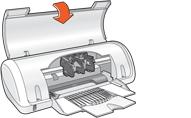
Cartouche de toner
Commencez par déterminer s'il s'agit d'une imprimante laser ou d'une imprimante à jet d'encre.
Tout d'abord, une imprimante à jet d'encre
Raisons superficielles liées à la couleur :
1. La quantité de toner est insuffisante,
2. Le toner de la cartouche est humide et aggloméré
3. La cartouche est sèche
4. La buse d'impression est bouchée
Solution : Recharger la cartouche de toner / nettoyer la buse d'impression
1. Il convient de nettoyer les résidus de poudre présents dans la trémie d'alimentation en poudre et dans le silo à poudre.
2. Une fois le toner appliqué, secouez le réservoir d'alimentation en poudre et tournez plusieurs fois l'engrenage dans le sens des aiguilles d'une montre afin que le toner adhère uniformément au rouleau magnétique et que la répartition du toner soit homogène.
3. Après avoir remplacé le toner, il arrive que la couleur d'impression soit inégale ou qu'il y ait une fuite de poudre. Après plusieurs impressions, le problème persiste. Dans ce cas, vérifiez d'abord si le toner est humide, puis vérifiez si le bac d'alimentation en poudre n'est pas trop plein.
Deuxièmement, l'imprimante laser
Raisons superficielles liées à la couleur :
1. Je viens de remplacer la cartouche de toner par une neuve
2. La cartouche de toner a été stockée ou transportée de manière inappropriée
3. Vieillissement des cartouches de toner
Solution : secouez ou remplacez la cartouche de toner
1. Pour garantir une bonne qualité d'impression, il est recommandé d'utiliser une cartouche de toner. La cartouche de toner contient du toner ultrafin, qui donne une couleur d'impression plus claire lors de la première utilisation. Vous pouvez l'utiliser en toute confiance. Il s'agit d'un phénomène normal lors de la première utilisation d'une nouvelle cartouche de toner.
2. Ouvrez le compartiment de la cartouche de toner et retirez la cartouche. Tenez le tambour par ses extrémités et secouez-le doucement 5 fois d'avant en arrière afin de répartir uniformément le toner à l'intérieur.
Remarque : après avoir retiré la cartouche de toner, secouez-la délicatement 5 fois d'avant en arrière. Ne secouez pas la cartouche de toner d'un côté à l'autre.
3. Remettez la cartouche de toner dans l'imprimante et refermez le volet de la cartouche.
4. Imprimez quelques pages de test. Si la qualité d'impression des premières pages de test s'est améliorée, mais que les couleurs s'estompent progressivement après l'impression de quelques feuilles, cela signifie que la cartouche de toner est presque vide ou qu'elle a atteint la fin de sa durée de vie. Il est recommandé de remplacer la cartouche de toner.
5. Si vous achetez une nouvelle cartouche de toner et que, après avoir imprimé quelques pages de test, la qualité d'impression ne s'améliore pas de manière significative, il est recommandé de contacter le revendeur.
Solution : Nettoyer le tambour
Le nettoyage à l'aide d'une raclette en caoutchouc et d'une brosse permet de nettoyer la surface du tambour.
Troisièmement, les imprimantes à jet d'encre et les imprimantes laser :
La même raison explique la couleur claire : 1. La densité d'impression n'est pas réglée correctement ;
2. Le pilote d'imprimante n'est pas correctement installé ;
Solution : Régler la densité d'impression
1. Procédez comme suit en fonction du système d'exploitation utilisé :
Sous Windows XP, cliquez sur Démarrer → Imprimantes et télécopieurs. Dans la fenêtre « Imprimantes et télécopieurs », repérez l'icône correspondant à votre imprimante.
Sous Windows Vista, cliquez sur Démarrer → Panneau de configuration, puis, dans la fenêtre du Panneau de configuration, cliquez sur l'option « Imprimantes ». Dans la fenêtre « Imprimantes », repérez l'icône correspondant à votre imprimante.
Sous Windows 7, cliquez sur Démarrer → Périphériques et imprimantes. Dans la fenêtre « Périphériques et imprimantes », repérez l'icône correspondant à votre imprimante.
2. Dans la fenêtre « Imprimantes et télécopieurs », cliquez avec le bouton droit de la souris sur l'icône « HP LaserJet M1530 MFP Series PCL 6 » et sélectionnez l'option « Propriétés ».
Remarque : cet article prend comme exemple le mode d'emploi de la gamme d'imprimantes HP LaserJet Enterprise M1530 sous le système d'exploitation Windows 7. Les modes d'emploi d'autres modèles d'imprimantes et d'autres systèmes d'exploitation peuvent également servir de référence.
3. Dans la fenêtre « Propriétés PCL 6 de la série HP LaserJet M1530 », cliquez sur l'onglet « Paramètres du périphérique », réglez la « Densité d'impression » pour éclaircir la couleur de l'impression, puis cliquez sur le bouton « OK ».
4. Dans la fenêtre « Imprimantes et télécopieurs », cliquez avec le bouton droit de la souris sur l'icône « HP LaserJet M1530 » et sélectionnez l'option de menu « Préférences d'impression ».
5. Dans la fenêtre « Préférences d'impression HP LaserJet M1530 », cliquez sur l'onglet « Papier/Qualité », décochez l'option « Mode économique (économiser le toner d'impression) », puis cliquez sur le bouton « OK ».
Solution de contournement : désinstaller puis réinstaller le pilote
Si le pilote n'est pas correctement installé, la page imprimée apparaîtra pâle, en particulier lors de l'impression de la ligne horizontale de la dynastie Song.